
家事と子育てのスキマで経営する3方よしAI共創コンサルタントの田中啓之、ひろくんです。
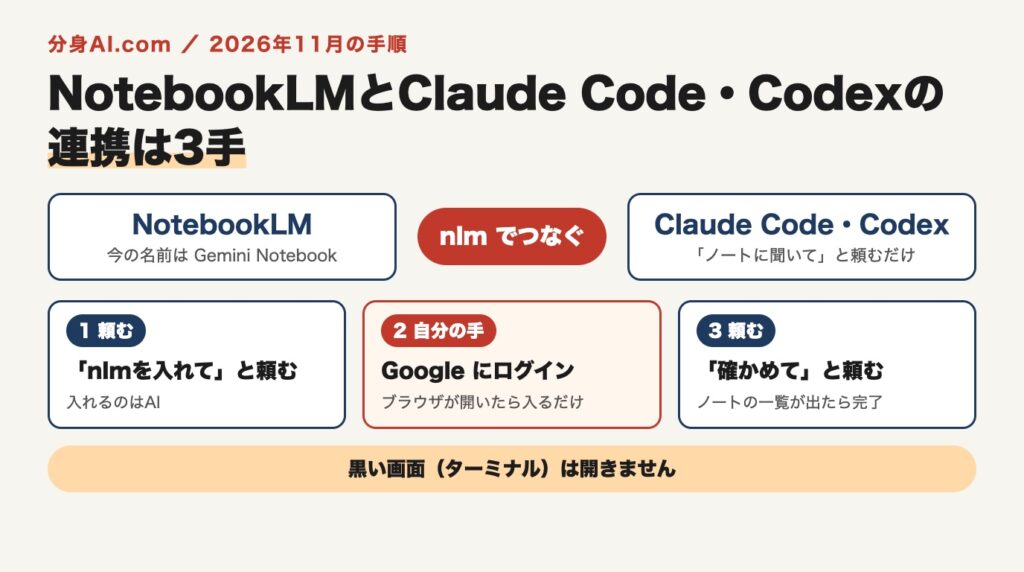
この記事は、2026年1月に「NotebookLMとClaude Codeがつながった!」という報告として書いたものです。実は、つながったことは書いたのに、つなぎ方を書いていませんでした。検索で来てくれた人が知りたいのは「どうやってつなぐか」なので、手順の記事に書き直しました。先に結論を書きます。つなぎ方は3手です。Claude Code か Codex に「入れて」と頼む。ブラウザが開いたら Google にログインする。「確かめて、使い方を覚えて」と頼む。黒い画面(ターミナル)を自分で開く場面はありません。
結論:NotebookLM と Claude Code・Codex は nlm でつなぐ
NotebookLM と Claude Code・Codex は、nlm という道具でつながります。あなたがやるのは「頼む文を貼る」と「Google にログインする」の2つだけです。
あ、名前のことを先にお伝えしておきます。NotebookLM は2026年7月16日に「Gemini Notebook」に名前が変わりました(Googleの公式ブログで発表)。中身は同じ製品です。この記事では、検索で使われている NotebookLM の名前で書きますね。
つなぐ道具の正式な名前は notebooklm-mcp-cli、コマンドの名前は nlm です。といっても、この名前を覚えておく必要はありません。nlm を打つのは Claude Code や Codex で、あなたではないからです。Claude Code も Codex も、コマンドを自分で打てます。
3手はこうです。
- 1手目:Claude Code か Codex に「nlm を入れて」と頼む
- 2手目:ブラウザが開いたら、Google にログインする(ここだけは自分の手で)
- 3手目:「ログインが通ったか確かめて、使い方を覚えて」と頼む
1月の記事から変わったこと
変わったのは、NotebookLM の名前と、この記事で書く範囲です。
1月の記事の題には、A2A で Gemini、Codex、ChatGPT、GLM、Genspark、Dify ともつながる、と書いていました。今回は、そこは書きません。今日つなげる手順として書けるのは、私の環境で今動いている nlm の方法だけだからです。
道具の版も変わり続けています。2026年8月に私の環境で動かなくなった時は、古い版(0.6.10)のままでした。今の私の環境は 0.10.0 で動いています。配布ページ(PyPI)では、2026年11月14日に出た 0.16.5 が最新です。これから入れるなら、最新版を入れてもらってください。AIに「入れて」と頼めば、ふつうは最新版が入ります。
つなぐと何ができるか(私の使い方2つ)
つなぐと、自分が入れた資料だけを根拠にした答えを、出典付きで Claude Code や Codex が受け取れるようになります。
NotebookLM のいちばんの強みは、入れた資料だけを根拠にして、どの資料のどの部分から答えたかを付けて返すところです。Claude Code ひとつに頼めば、NotebookLM のノートにも聞きに行ける。これが、つなぐ意味です。
2026年11月16日に私の環境で測った数字も置いておきます。私のアカウントのノートは361冊ありました。ノートに1回質問すると、約19秒で答えが返ってきます。答えと一緒に、どの資料のどの部分を根拠にしたかの出典も付いてきます。
私が今使っているのは、この2つです。
1. 専門家の本や記事を入れたノートを、相談役のAIに引かせる
専門家の本や記事を入れたノートを作っておきます。相談役のAIがそのノートに質問して、出典付きの答えをもとに私へ助言してくれます。note の相談役やインスタの相談役が、この形で動いています。
自分の知識を入れたノートを Claude Code や Codex につなぐと、自分の頭で考えたものに近い答えが返ってくる。私はそう受け止めています。
2. アンケートの回答を、要約せずに元の文のまま取り出す
アンケートの回答は、要約させずに元の文のまま取り出しています。AIに「このアンケートの資料を、要約しないで元の文のまま出して」と頼むと、裏で nlm が資料の中身をそのまま取り出してくれます。
人の声を要約で丸めると、その人が書いた言葉が消えてしまうからです。せっかく書いてもらった言葉なので、そのまま読みたいんですよね。
つなぎ方(入れる→ログイン→Claude Code / Codex に覚えさせる)
Claude Code か Codex を開いて、下の頼む文を順に貼るだけです。黒い画面は開きません。
1手目:nlm を入れてもらう
Claude Code か Codex に、これを貼ります。
NotebookLM とつなぎたいです。notebooklm-mcp-cli(コマンド名は nlm)を最新版で入れてください。入ったら、入った版を教えてください。AIが自分でコマンドを打って、道具を入れてくれます。
2手目:ブラウザが開いたら Google にログインする
続けて、これを貼ります。
nlm で NotebookLM にログインしたいです。ログインを始めてください。ブラウザが開くので、NotebookLM を使っている Google アカウントでログインします。ここだけは、自分の手でやります。パスワードをAIとの会話に打ち込む必要はありません。
3手目:確かめて、使い方を覚えてもらう
ログインが終わったら、Claude Code ならこれを貼ります。
nlm のログインが通ったか確かめてください。通っていたら、Claude Code 用の nlm の使い方(スキル)を入れて、使い方を覚えてください。最後に、私の NotebookLM のノートの一覧を出してください。Codex なら、こちらです。
nlm のログインが通ったか確かめてください。通っていたら、nlm を Codex に MCP として登録して、登録できたか確かめてください。最後に、私の NotebookLM のノートの一覧を出してください。ノートの一覧が出てくれば、つながっています。私の環境でも、Codex に登録済みとして出てきます。
つながった後の頼み方
ここからは、ふつうに話しかけるだけです。
nlm で「(ノートの名前)」のノートに、「(聞きたいこと)」と質問してください。答えと一緒に、根拠にした資料の出典も見せてください。知りたい人向け:AIが裏で打っているコマンド
自分で打たなくていいものです。中で何が起きているか気になる人のために、短くまとめておきます。
- 入れる:
uv tool install notebooklm-mcp-cli(pipx install notebooklm-mcp-cliでも入ります) - ログイン:
nlm login→ 確かめる:nlm login --check(「Authentication valid」と出れば通っています) - Claude Code に覚えさせる:
nlm skill install claude-code(MCP でつなぐ形はnlm setup addで選べます) - Codex に登録する:
nlm setup add codex→ 確かめる:nlm setup list - ノートの一覧:
nlm notebook list - ノートに質問する:
nlm notebook query <ノートID> "質問" - 資料を足す:
nlm source add <ノートID> --url https://example.com --wait - 資料の元の文をそのまま出す:
nlm source content <資料ID> - 最新にする:
uv tool upgrade notebooklm-mcp-cli
私の環境で止まった2回と、直し方
動かない時は、まずAIに道具を最新にしてもらいます。ログイン情報は要る分だけ渡してもらいます。私の環境で効いたのは、この2つです。
1回目(2026年8月):ログインし直しても通らなかった
ログインが切れて、入り直しても通りませんでした。原因は、道具が古かったこと(0.6.10)です。NotebookLM の場所と名前が変わったのに、古い版が追いつけていなかったんです。
道具を最新版に上げてから入り直したら、直りました。同じことが起きたら、Claude Code か Codex にこう頼みます。
nlm のログインが通りません。ログインをやり直す前に、notebooklm-mcp-cli を最新版にして入れ直してください。そのあとログインを始めて、通ったか確かめてください。ブラウザが開いたら、Google にログインし直します。
2回目(2026年11月15〜16日):エラー413で止まった
別の作業で入り直した時のことです。ブラウザに入っていた全部のサイトのログイン情報(約2,400件)を、まとめて取り込んでしまいました。送る情報が大きすぎて、エラー413で止まりました。
Google のログイン情報だけに絞って入れ直したら、直りました。同じエラーが出たら、こう頼みます。
nlm がエラー413で止まりました。ほかのサイトのログイン情報は使わずに、Google のログイン情報だけで入れ直してください。終わったら、ログインが通ったか確かめてください。AIに渡すログイン情報は、要る分だけにする。これが2回目の教訓です。
使う前に知っておくこと(非公式・規約・入れる資料)
nlm は Google の公式の道具ではありません。個人で試す用途で、自分の責任で使う道具です。
- 作ったのは Jacob Ben-David さんです。Google が出している道具ではありません。
- Googleの公式のAPIは使っていません。ブラウザでGoogleにログインした情報(クッキー)を使って、NotebookLM の中の仕組みを外から動かしています。
- 配布ページ(PyPI)には「中の仕組みは予告なく変わる」「Googleの利用規約に沿わない可能性がある」「個人・試す用途で自己責任で」と書いてあります。
- ノートに入れるのは、自分が使ってよい資料だけにします。パスワードや、他の人の個人情報は入れません。
中の仕組みが変わると、ある日急に動かなくなることがあります。私の1回目がまさにそれでした。仕事の大事な流れを、この道具ひとつに預けきらない。そのくらいの距離で使うのがいいと思います。
自分の環境でつなぐ前に
AIエージェントに渡す依頼文
下の枠の中の依頼文には、この記事のURLが入っています。枠の中をそのままコピーして Claude Code か Codex に貼ると、AIがこの記事を読んで、あなたの環境でつなぐ手順を一緒に確かめ、この先使える追加のプロンプトを返してくれます。返ってきた答えは、そのまま進める前に自分の目で読み直してください。
▶ 依頼文を開く
返ってきた答えは、コマンドを打つ前に自分の目で読み直してください。
次の依頼を、私と確かめながら1つずつ進めてください。私はターミナル(黒い画面)を開かず、コマンドも打ちません。コマンドはあなたが打ってください。

【記事のURL】
NotebookLMとClaude Code・Codexを連携する方法と、止まった時の直し方
最初に、このURLの記事を読んでください。読めない時は、読めなかったと伝えて、下の記事の要点だけを材料にしてください。

【参照元(先に読む)】
https://pypi.org/project/notebooklm-mcp-cli/

【目的】
NotebookLM(今の名前は Gemini Notebook)と、私が使っている Claude Code か Codex を、記事の3手でつなぎます。つながったら、私の環境で使える追加のプロンプトをつくります。

記事の要点
・つなぐ道具は notebooklm-mcp-cli(コマンドは nlm)。Google の公式の道具ではなく、ブラウザのログイン情報(クッキー)で動く。配布ページに「個人・試す用途で自己責任で」とある
・1手目: AIが nlm を最新版で入れる
・2手目: AIがログインを始め、ブラウザが開いたら私が Google にログインする(ここだけ私の手)
・3手目: AIがログインが通ったか確かめ、Claude Code なら使い方(スキル)を入れ、Codex なら MCP として登録する
・動かない時は、ログインをやり直す前に道具を最新にして入れ直す。エラー413の時は Google のログイン情報だけで入れ直す
・ノートには自分が使ってよい資料だけを入れる

【やってよいこと】
1. 記事を読んだあと、次の3つを1つずつ質問してください。答えが返ってから次の質問へ進んでください。
 ・使っているのは Claude Code か Codex か(両方か)
 ・NotebookLM で、最初に AI から質問したいノートは何か
 ・最後に自分の目で確かめたい所はどこか
2. 記事の3手を、1手ずつ進めてください。各手の前に「これから何をするか」を1行で伝え、私が「OK」と返してから実行してください。
3. つながったら、ノートの一覧を出し、私が答えたノートに1つ試しに質問して、出典付きの答えを見せてください。
4. 私の環境で、そのまま貼って使える追加のプロンプトを、1〜3本つくってください(例: ノートに質問して出典付きで答えを返してもらう依頼)。記事のURLを、各プロンプトの中に入れてください。
5. 分からない所は、推測で埋めずに質問するか、未確認と書いてください。

【守ること】
・材料は、上のURLの記事と参照元、記事の要点、私の答えだけにしてください。記事に無い手順・数字・主張を足さないでください。
・道具を入れる・ログインを始める・登録するなどの操作は、毎回、私の「OK」を待ってから行ってください。nlm に関係しない設定の変更、削除、送信、購入はしないでください。
・パスワード、鍵、クッキーの中身、メールで届くコードは求めないでください。Google へのログインは、開いたブラウザで私が行います。貼られても使わず、消すよう伝えてください。
・ブラウザの全部のサイトのログイン情報を取り込まないでください。使うのは Google の分だけです。
・他の人の個人情報や、使ってよいか分からない資料をノートに入れる提案はしないでください。

【返す形】
(1) 私の今の状態のまとめ(3行まで)
(2) 3手それぞれの結果(入った版・ログインの確認結果・登録の確認結果)
(3) つまずいた時に最初に見る所(3つまで)
(4) 私の環境で使える追加のプロンプト(1〜3本。記事のURL入り)
(5) 提案として書いたこと(あれば。実行はしていないと添える)
最後に、私が自分の目で読み直したほうがよい所を1行で添えてください。
よくある質問
Q1. ターミナル(黒い画面)を開いて、コマンドを打つ必要はありますか?
ありません。Claude Code も Codex も、コマンドを自分で打てます。あなたがやるのは、この記事の頼む文を貼ることと、ブラウザが開いた時に Google にログインすることだけです。
Q2. nlm は Google の公式の道具ですか?
いいえ。Jacob Ben-David さんが作った、公式ではない道具です。Googleの公式のAPIではなく、ログインした情報(クッキー)を使って動きます。配布ページにも、個人・試す用途で自己責任で使うよう書かれています。
Q3. Claude Code ではなく Codex でも使えますか?
使えます。Codex に「nlm を Codex に MCP として登録して、登録できたか確かめて」と頼めば、Codex が自分で登録してくれます。私の環境でも、Codex に登録して使っています。
Q4. ログインし直しても通りません。どうすればいいですか?
ログインを何度もやり直す前に、AIに「道具を最新にして入れ直して」と頼んでみてください。私の環境では、古い版のままだったのが原因でした。最新にしてから入り直したら直りました。エラー413が出た時は、「Google のログイン情報だけで入れ直して」と頼みます。
まとめ
NotebookLM(今の名前は Gemini Notebook)と Claude Code・Codex は、nlm でつながります。黒い画面を開かなくても、3手で済みます。
- 1手目:Claude Code か Codex に「nlm を入れて」と頼む
- 2手目:ブラウザが開いたら、Google にログインする
- 3手目:「ログインが通ったか確かめて、使い方を覚えて」と頼む
- 止まったら:「道具を最新にして入れ直して」と頼む。エラー413なら「Google のログイン情報だけで入れ直して」
自分が入れた資料だけを根拠に、出典付きで答えてくれる。この強みを Claude Code や Codex から使えるようになると、AIの答えに自分の知識が通るようになります。あなたのノートの中には、どんな資料が入っていますか? まずは1冊つないで、質問してみてください。
ひろくん(田中啓之) 分身AI.com / GPTs研究会代表 / がんサバイバー / 元134kg